Capturas de pantalla
Detalles de la aplicación
- Versión
- 7.1
- Tamaño
- 2.59 MB
- Actualizado
- February 1, 2023
- Requiere
- Windows 7
- Idioma
- English
- Licencia
- Free
- Desarrollador
- Core Technologies Consulting, LLC
- Categoría
- Windows OS
SoftPas en:
Este producto también está disponible en los siguientes idiomas:
Acerca de MyFolders
Download MyFolders – Free, Secure, Lightweight Folder Management Tool for Windows
¿Busca una forma simple pero potente de optimizar la gestión de archivos en Windows? MyFolders es una herramienta de software gratuita y ligera diseñada para mejorar su experiencia de escritorio añadiendo una opción inteligente “Mis carpetas” al menú contextual del botón derecho. Esta extensión intuitiva le permite mover o copiar rápidamente los archivos seleccionados a sus carpetas de uso frecuente con un solo clic. Ya sea que sea un fotógrafo digital que gestiona cientos de imágenes, un diseñador web que organiza recursos, o un estudiante que clasifica documentos de investigación, MyFolders ahorra tiempo valioso al eliminar la navegación repetitiva. La herramienta se integra sin problemas con su flujo de trabajo existente, añadiendo funcionalidad sin ralentizar su sistema. Sin sobrecarga de instalación y con un diseño seguro, MyFolders es ideal para usuarios que valoran la velocidad, la simplicidad y la eficiencia. Descárguelo ahora y transforme la forma en que maneja las transferencias de archivos en su PC con Windows.
Características clave de MyFolders
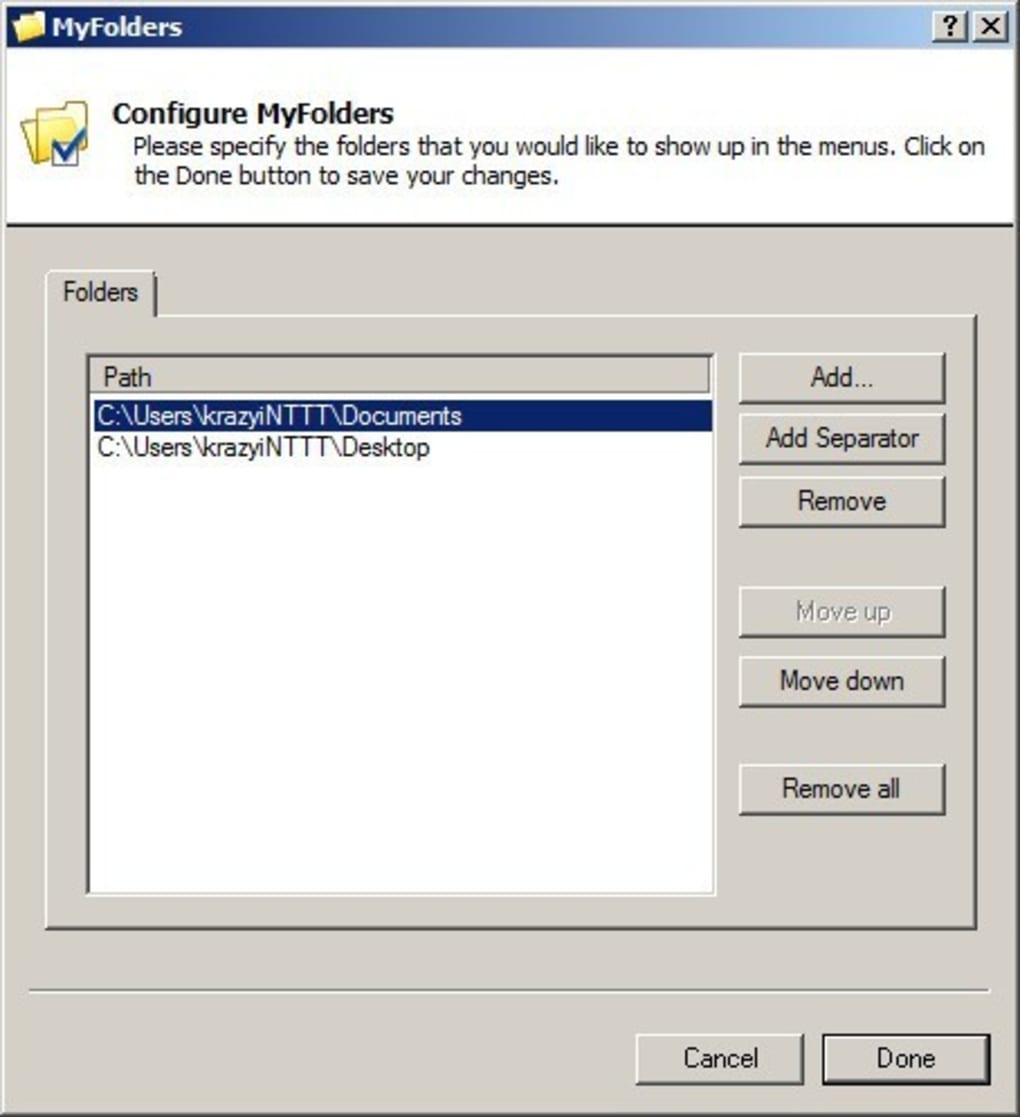
MyFolders ofrece un enfoque potente pero minimalista para la gestión de archivos, convirtiéndose en una utilidad imprescindible para cualquiera que mueva o copie archivos con frecuencia. Una de sus características más destacadas es la capacidad de añadir carpetas personalizadas directamente al menú contextual del botón derecho. Una vez que una carpeta se agrega mediante el panel de configuración —como sus carpetas Música, Documentos o Copia de seguridad— aparece instantáneamente en el submenú “Mis carpetas”. Esto significa que ya no necesita abrir el Explorador de archivos, navegar por múltiples directorios o copiar‑pegar archivos manualmente. Simplemente seleccione su archivo, haga clic derecho, elija la carpeta de destino y la transferencia se completa en segundos.
Otra gran ventaja es la naturaleza ligera de la herramienta. A diferencia de muchas utilidades de terceros que consumen recursos del sistema o ralentizan el escritorio, MyFolders se ejecuta de manera eficiente en segundo plano con un impacto mínimo en el rendimiento. No requiere derechos de administrador para instalarse y no interfiere con otro software. La interfaz es limpia y fácil de usar, con un panel de configuración sencillo que le permite gestionar su lista de carpetas fácilmente. Puede añadir, eliminar o reordenar carpetas según sus preferencias de flujo de trabajo.
Además, MyFolders admite tanto operaciones de copia como de movimiento, brindándole flexibilidad según sus necesidades. Por ejemplo, puede copiar un archivo de proyecto a múltiples carpetas de destino para respaldo o compartir, o mover un archivo descargado directamente a su estructura de carpetas organizada. La herramienta también recuerda su lista de carpetas entre reinicios, garantizando consistencia en sus tareas diarias. Sin anuncios, sin rastreo y con un modelo completamente gratuito, MyFolders ofrece un valor real sin costos ocultos ni preocupaciones de privacidad.
Cómo instalar y usar MyFolders en Windows
Instalar MyFolders es un proceso rápido y sin complicaciones, ideal para usuarios de cualquier nivel técnico. Comience visitando la página oficial de descarga y seleccionando la última versión del software. El instalador es un archivo ejecutable pequeño —generalmente inferior a 2 MB— lo que garantiza tiempos de descarga rápidos incluso en conexiones lentas. Una vez descargado, simplemente ejecute el instalador y siga las indicaciones en pantalla. El proceso de configuración dura menos de un minuto y no requiere ninguna configuración avanzada.
Después de la instalación, la opción “Mis carpetas” aparecerá en el menú contextual del botón derecho del escritorio. Para comenzar a usarla, abra el panel de configuración de MyFolders —accesible desde el ícono en la bandeja del sistema o mediante el menú Inicio—. Aquí, puede añadir sus carpetas más usadas haciendo clic en el botón “Añadir carpeta” y navegando hasta el directorio deseado. Por ejemplo, si habitualmente transfiere fotos desde su carpeta Descargas a una carpeta dedicada “Fotos”, simplemente añada esa ruta una vez y estará disponible en el menú contextual para siempre.
Una vez configurado, usar MyFolders es tan sencillo como seleccionar un archivo, hacer clic derecho y elegir la carpeta de destino de la lista. La herramienta admite tanto selecciones de un solo archivo como de varios, lo que la hace eficiente para operaciones por lotes. También puede personalizar el orden de las carpetas en el menú para priorizar sus ubicaciones más usadas. Para mayor comodidad, la herramienta actualiza automáticamente el menú cuando realiza cambios en su estructura de carpetas, asegurando que siempre refleje las rutas más recientes.
Compatibilidad y requisitos del sistema
MyFolders está diseñado específicamente para el sistema operativo Windows, garantizando compatibilidad total con todas las versiones modernas, incluidas Windows 10, Windows 11 y ediciones de Windows Server. No es compatible con plataformas Mac, Android o iOS, por lo que los usuarios de sistemas no Windows deberán explorar herramientas alternativas. El software requiere recursos mínimos del sistema, funcionando sin problemas en máquinas con tan solo 1 GB de RAM y un procesador de 1 GHz, lo que lo hace adecuado tanto para PC antiguos como para equipos más recientes.
No se requieren dependencias adicionales ni bibliotecas de tiempo de ejecución; todo está incluido en el instalador. La herramienta opera en segundo plano sin consumir CPU ni memoria de manera significativa, por lo que no interferirá con juegos, edición de video u otras tareas intensivas. También se integra bien con las funciones de seguridad integradas de Windows, incluido el Control de cuentas de usuario (UAC), garantizando una operación segura sin comprometer la integridad del sistema.
Para los usuarios preocupados por la privacidad, MyFolders no recopila ni transmite datos personales. Todas las rutas de carpetas se almacenan localmente en su máquina y no hay sincronización en la nube involucrada. Esto lo convierte en una opción segura para manejar documentos sensibles, registros financieros o medios privados. Ya sea que sea un usuario doméstico, un estudiante o un profesional, MyFolders ofrece un rendimiento fiable en una amplia gama de entornos Windows.
Ventajas y desventajas de MyFolders
- Ventajas:
- Gratis y completamente sin anuncios
- Extremadamente ligera — impacto mínimo en el sistema
- Integración simple e intuitiva con el clic derecho
- Admite tanto operaciones de copia como de movimiento
- Gestión fácil de carpetas mediante el panel de configuración
- Segura y privada — sin recopilación de datos
- Rápida y receptiva, incluso con múltiples carpetas
- Desventajas:
- Solo disponible para Windows (sin soporte para Mac o dispositivos móviles)
- Limitada al menú contextual del escritorio (no disponible en el Explorador de archivos)
- No incluye búsqueda ni filtrado integrado para carpetas
- Requiere actualizar manualmente las carpetas si cambian las rutas
- Carece de funciones avanzadas como automatización o scripting
Preguntas frecuentes (FAQ)
- ¿Es seguro descargar y usar MyFolders?
Sí. MyFolders es una herramienta de código abierto confiable que no contiene malware, anuncios ni software de rastreo. Se desarrolla con la privacidad del usuario en mente y no accede ni transmite sus archivos.
- ¿Puedo usar MyFolders en Windows 11?
Sí. MyFolders es totalmente compatible con Windows 11 y funciona sin problemas con todas las operaciones estándar de escritorio y archivos.
- ¿Cómo añado una nueva carpeta al menú de MyFolders?
Vaya al panel de configuración (accesible mediante el ícono de la bandeja del sistema o el menú Inicio), haga clic en “Añadir carpeta” y navegue hasta el directorio deseado. La carpeta aparecerá en su menú contextual de inmediato.
- ¿MyFolders funciona con varios archivos a la vez?
Sí. Puede seleccionar varios archivos, hacer clic derecho y elegir una carpeta de destino del menú MyFolders. La herramienta moverá o copiará todos los archivos seleccionados a la ubicación elegida en una sola acción.
- ¿Qué ocurre si muevo o renombro una carpeta que está en MyFolders?
MyFolders no actualizará automáticamente la ruta. Si la carpeta se mueve o renombra, deberá actualizar manualmente la entrada en el panel de configuración para evitar errores.
- ¿Existe una versión portátil de MyFolders?
No actualmente. La herramienta requiere instalación para integrarse con el menú contextual de Windows. Sin embargo, el instalador es pequeño y se ejecuta rápidamente.
Veredicto final: Por qué debería descargar MyFolders hoy
Para usuarios que buscan una solución sin complicaciones y eficiente para gestionar archivos en Windows, MyFolders destaca como una solución fiable y segura. Aunque no es un gestor de archivos completo, cubre una brecha crítica en la productividad diaria al simplificar transferencias de archivos repetitivas. Su diseño minimalista, rendimiento rápido y total ausencia de sobrecarga lo hacen perfecto tanto para usuarios casuales como para usuarios avanzados.
Si organiza archivos con frecuencia —ya sea para trabajo, estudios o proyectos personales— esta herramienta puede ahorrarle decenas de clics cada semana. Es especialmente útil para creativos, desarrolladores y cualquiera que maneje grandes volúmenes de contenido digital. El hecho de que sea gratuito, seguro y fácil de usar lo convierte en una opción destacada en un mercado saturado de utilidades de archivos.
Descargue MyFolders hoy y experimente una gestión de archivos más rápida e inteligente. Transforme su flujo de trabajo de escritorio con una herramienta que es simple, potente y diseñada para el uso real.
Guías y tutoriales
Cómo instalar MyFolders
- Haz clic en el botón Descargar de arriba.
- Cuando se te redirija, acepta los términos y haz clic en Instalar.
- Espera a que la descarga de MyFolders termine en tu dispositivo.
Cómo usar MyFolders
Este software se usa principalmente para las funciones principales descritas arriba. Abre la aplicación después de instalarla para explorar sus capacidades.
Reseñas de usuarios
Aún no hay reseñas. Sé el primero en compartir tu experiencia.
También te puede gustar
más
Llama 2
Free-to-use large language model As the new addition to Meta’s arsenal of langua...

NotebookLM
Revolutionizing the note-taking and idea-generation process NotebookLM is an exp...

Github co pilot
AI-inspired software development and coding platform GitHub Copilot is a browser...

Google Gemma
Google’s lightweight AI models Introducing Google Gemma , a family of cutting-ed...

AI Image Enlarger
A free app for Windows, by ai-image-larger. AI Image Enlarger is a free software...

DALL E
AI-driven text-to-image transformation engine DALL·E is a free graphic and desig...